

Be Maker
Loading...
💰Recompensa: 10 bCoins y 10 Cristales de Conocimiento por cada proyecto, desafío o reto publicado en el MakerSpace💰
👋 ¡Hola, diseñadores 3D!
💡 ¿Listos para convertirnos en expertos de Tinkercad? Hoy descubriremos herramientas mágicas que nos ayudarán a crear diseños más avanzados. ¡Aprenderemos a unir formas, hacer huecos y alinear objetos como profesionales! 🛠️🌟
✅ Cambiar el plano de trabajo para construir en diferentes superficies.
✅ Unir formas para crear objetos complejos (como unir cubos y cilindros para hacer un robot).
✅ Hacer huecos en nuestros diseños (¡imagina crear un tazón o un ladrillo de LEGO!).
✅ Cambiar el tamaño de manera proporcional (sin deformar nuestras figuras).
✅ Alinear objetos perfectamente (para que todo quede simétrico y ordenado).
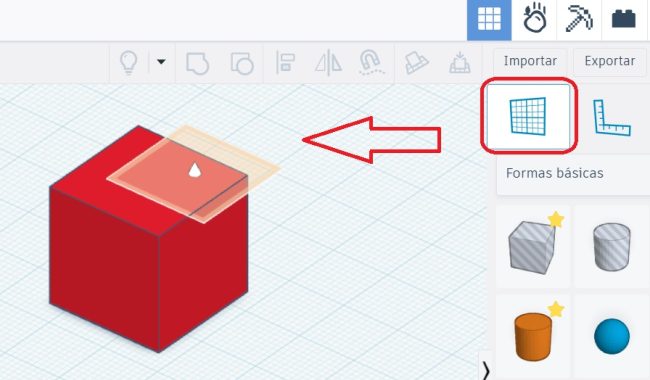
💡 El plano de trabajo es como una mesa virtual. En Tinkercad puedes moverlo para trabajar sobre diferentes partes de un objeto.
📐 Ejemplo:
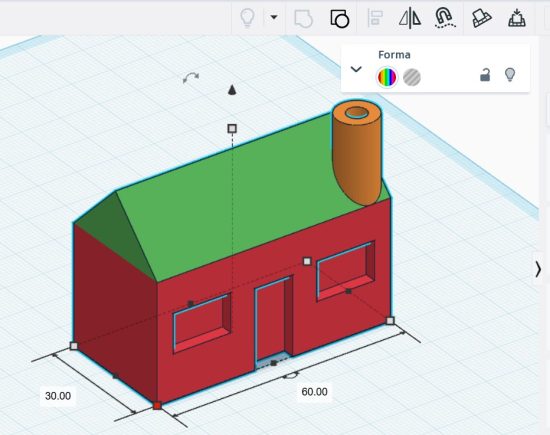
✅ Si quieres poner una chimenea encima de una casa, ¡Puedes cambiar el plano de trabajo al techo!
🔍 Pasos rápidos:
1️⃣ Haz clic en el botón Plano de trabajo.
2️⃣ Haz clic en la cara del objeto donde quieras colocar el nuevo plano.
3️⃣ ¡Listo! Ahora todo lo que dibujes aparecerá a ese nivel o altura.
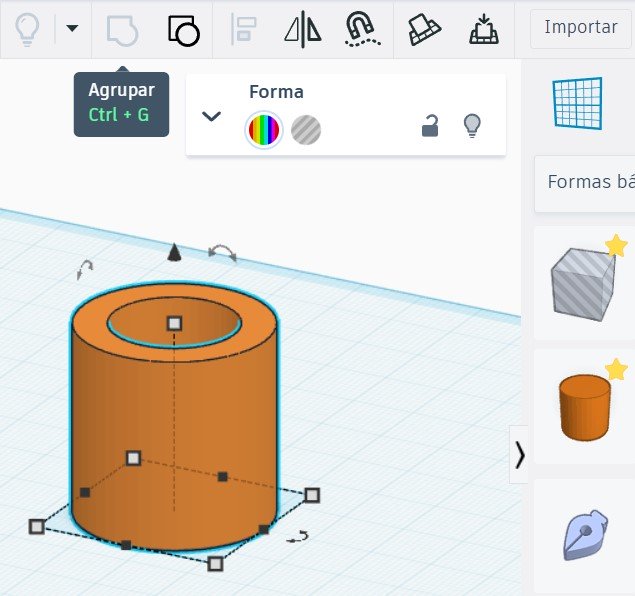
💡 En Tinkercad puedes combinar figuras para crear un solo objeto.
📐 Ejemplo:
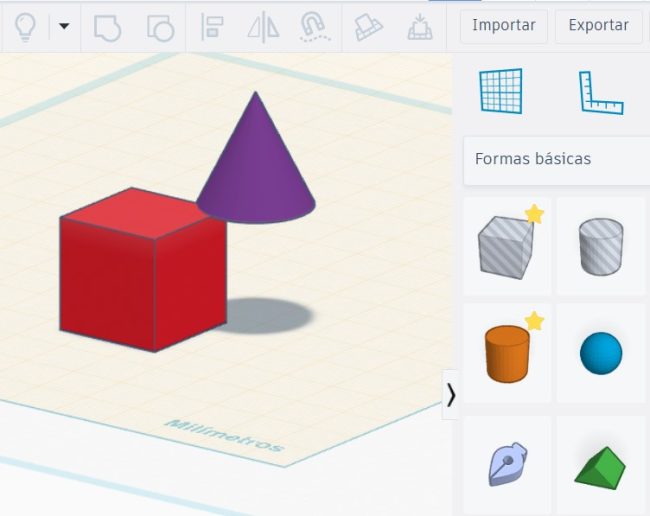
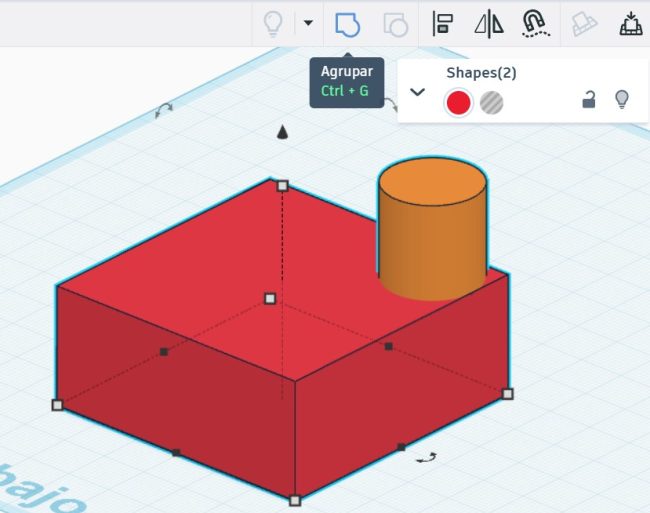
✅ Une un cubo y un cilindro → tendrás una casita con chimenea.
🔍 Pasos rápidos:
1️⃣ Selecciona dos o más objetos.
2️⃣ Haz clic en el botón Agrupar.
3️⃣ ¡Listo! Ahora son uno solo.
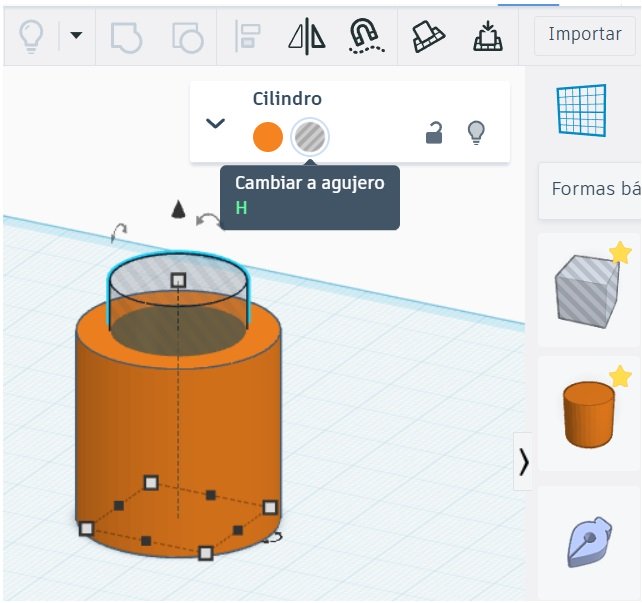
💡 Los huecos sirven para recortar o vaciar partes de un objeto.
📐 Ejemplo:
✅ Usa un cilindro hueco dentro de otro → ¡y tendrás una taza o un tubo!
🔍 Pasos rápidos:
1️⃣ Elige una forma y cámbiala a Hueco.
2️⃣ Colócala donde quieras cortar.
3️⃣ Selecciona todo y haz clic en Agrupar.
4️⃣ ¡El hueco aparecerá!
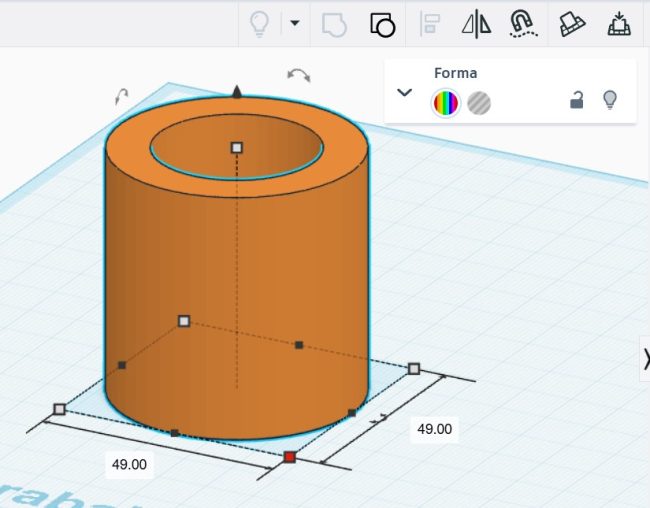
💡 A veces necesitamos agrandar o achicar un objeto sin deformarlo.
🔍 Pasos rápidos:
1️⃣ Selecciona el objeto.
2️⃣ Haz clic en una esquina blanca.
3️⃣ Mantén presionada la tecla Shift mientras arrastras.
4️⃣ ¡El objeto cambia de tamaño pero mantiene su forma!
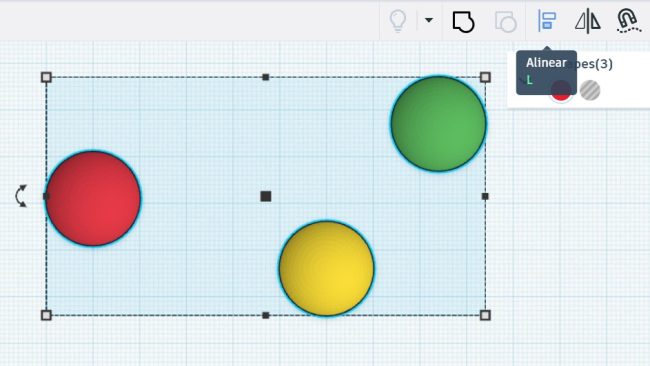
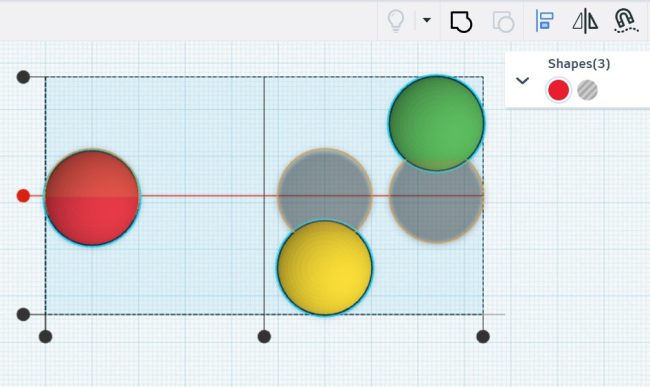
💡 Alinear es poner los objetos derechitos unos con otros.
📐 Ejemplo:
✅ Alinea varias ruedas para tu coche en 3D.
🔍 Pasos rápidos:
1️⃣ Selecciona dos o más objetos.
2️⃣ Haz clic en el botón Alinear.
3️⃣ Verás puntitos negros: elige dónde quieres alinear.
4️⃣ ¡Listo! Todos quedan ordenados.
🧙♂️ Descripción
En este ejemplo, realizaremos el diseño de una casita con su chimenea, manejando las herramientas: cambiar plano de trabajo, hacer uniones, hacer huecos y alinear.
🧊 Resultado
➡️ Utiliza la información del Proyecto 01: Casa Simple para:
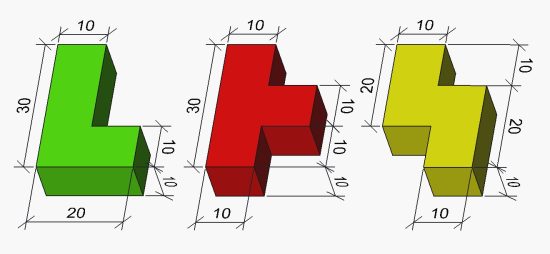
✅ Realizar las piezas de Tetris que se muestran a continuación, teniendo en cuenta que se deben realizar alineaciones y uniones con las medidas y colores que se muestran de cada pieza.
🧊 Resultado
✅ El plano de trabajo se puede mover para diseñar en diferentes superficies.
✅ Con la herramienta Combinar unimos formas en un solo objeto.
✅ Los huecos permiten recortar y vaciar objetos.
✅ Con Shift y arrastrar escalamos de forma proporcional.
✅ Con la herramienta Alinear ordenamos varios objetos fácilmente.
💰Recompensa: 20 bCoins y 10 Gemas de Experiencia por cada reto resuelto💰
🔥 Estas hojas de trabajo se recomiendan para estudiantes de 6 a 10 años que están iniciando en el mundo del diseño 3D.
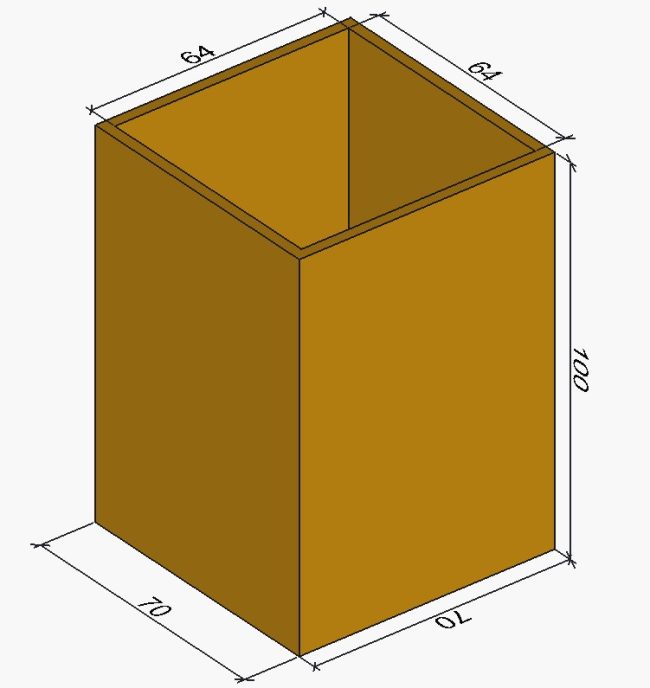
🔸 Realiza el diseño de un porta lapicero con las medidas que se muestran en la imagen. Nota: La profundidad del hueco es de 97mm
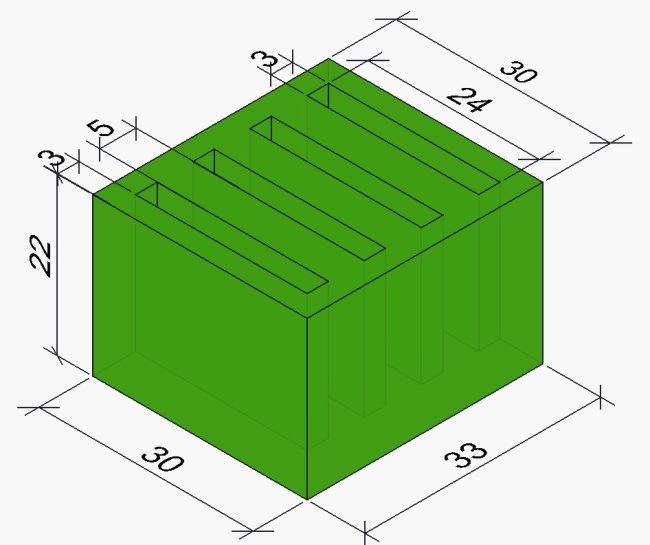
🔸 Realiza el diseño de un porta tarjetas SD con las medidas que se muestran en la imagen. Nota: Todos los huecos tienen una profundidad de 19mm
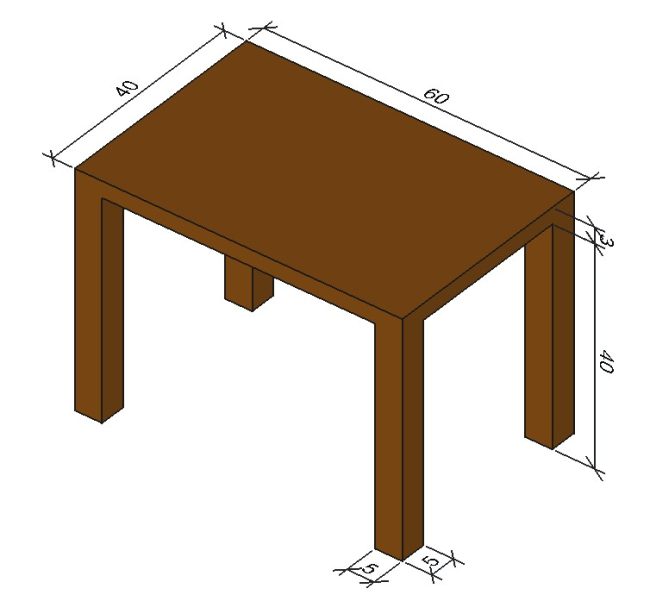
🔸 Realiza el diseño de la mesa que se muestran en la imagen.